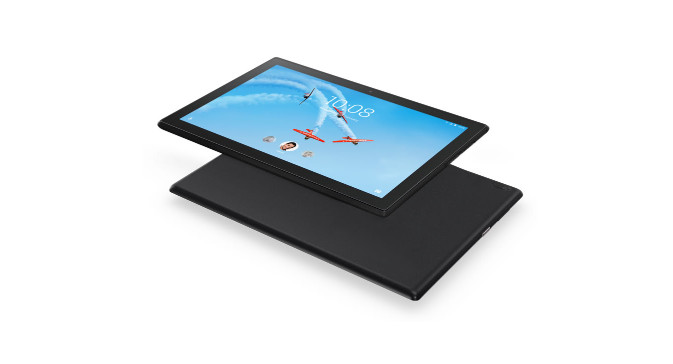
Скриншот на планшете Acer выполняется в пару действий. В данной статье будет продемонстрировано как это выполнить правильно.
Алгоритм создания скриншота на планшете Acer
Следуя ниже приведенной инструкции, вы сможете получить снимок экрана на данном планшете.
- Одновременно зажимаем кнопку питания и кнопку убавления громкости. Это делается в течение 1-2 секунд.
- Открываем фотографии или папку Галерея. Скриншот сделанный на Acer должен быть в этих местах.
Как видно из выше приведенных действий все выполняется достаточно просто. Зажал две кнопки и получил снимок экрана.

Возможно если у вас стоит такая же система, как и на телефоне, то в этом случае можно провести пальцем с верху вниз. Выйдет меню, в котором будет значок ножниц. Жмем его и получаем скриншот. Не во всех планшетах может быть такая опция.
Видео инструкция как сделать скриншот на планшете Acer
В данном ролике наглядно показано как можно создать скриншот на данном планшете.
Другие варианты создания скриншота на планшете Acer
Рассмотрим еще ряд способов, которые могут вам помочь решить вашу проблему.
- Нажимаем и удерживаем клавишу питания. Это делается до тех пор, пока не выйдет меню. В меню жмем на кнопку «Скриншот». Пойдет специфический звук и моргнет экран. После этого скриншот будет готов. Найти его можно в Галереи, либо открыть сразу через верхнюю панель уведомлений.
- Выполняем скриншот с помощью специальной программы скаченной из Google Play. Активируем программу и выполняем снимок экрана там, где это нужно. Находим наше творение в папке Галерея.
- Скриншот на Acer можно выполнить с помощью обычной компьютерной клавиатуры. Для этого ее нужно к нему подсоединить напрямую или через специальный переходник. После подключения нажимаем клавишу PRT SCR. В итоге этот метод так же выдаст вам снимок экрана и найти его можно все в той же папке.
- Выполнить скриншот на Acer можно и с помощью жестов. Для этого вы должны настроить определенный жест с помощью которого выполнялся бы снимок дисплея. Для активации такой функции нужно зайти в пункт «Движения», он находится в настройках. Как только активируете эту возможность можете выполнить скриншот. Найти его можно все в той же папке Галерея.
Таким образом из данной статьи вы только что узнали, как сделать скриншот на планшете Acer. На этом данная статья подошла к концу, желаем удачи!