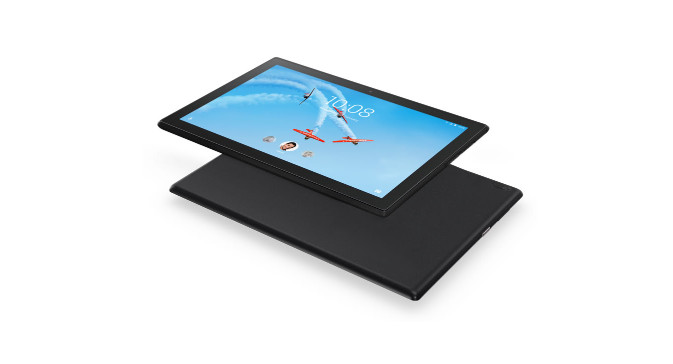
Чтобы сделать скриншот на планшете Huawei требуется воспользоваться способами, приведенными в данной статье. Основные варианты создания скриншотов это с помощью встроенного программного обеспечения, сторонних приложений, жестами, клавиатурой, одновременным зажатием двух кнопок. Теперь ознакомимся более подробно с каждым из этих методов.
Способы сделать скриншот на планшете Хуавей
Ниже рассмотрим более подробно основные варианты создания скриншота на планшете Huawei.
Способ №1 – делаем скриншот на Хуавей горячими клавишами
- Откройте нужную область, которую требуется заскриншотить.
- Нажмите одновременно 2 кнопки – убавления громкости и выключения планшета. Клавиша питания и громкости находится на торце. Удерживать кнопки следует до 3 секунд или до фиксации скриншота на дисплее устройства.

- Ожидайте звукового сигнала. Это характерный щелчок как у фотоаппарата.
Отыскать только что созданный скриншот можно в папке Screenshots или Галереи. При фиксации изображения всплывет информация о нем. Она отобразится в верхнем разделе скриншота.
Способ №2 – создаем скриншот на Huawei жестами
- Активируем опцию Скриншота. Для этого переходим в меню «Настройки».
- Переместитесь в раздел «Движения и Управления ладонью».
- Сдвигаем ползунок в правую сторону.
- Выбираем нужную область, картинку, документ или что-то еще. В общем нужен объект, который хотим заскриншотить.
- Проведите пальцем или ладонью по поверхности дисплея планшета huawei. У вас должен быть жест, к которому прикреплена функция создания скриншота.
Если вы все сделали правильно, то в момент проведения по дисплею услышите характерный звук снимка. А также планшет Хуавей вас уведомит что скриншот создан. Отыскать его можно в папке Галерея.
Способ №3 – делаем скриншот на Huawei с помощью панели отключения
- Жмите на клавишу блокировки и удерживайте ее до 3 секунд.
- Всплывет надпись «Скриншот». Нажмите на нее.
- Ожидайте щелчка. Далее произойдет сохранение снимка экрана в папке Галерея. Загляните в нее и вы непременно его там обнаружите.

ИЛИ

Способ №4 – скриншот через программу
Встроенными функциями можно не ограничиваться. Можно попробовать стороннее ПО из Плей Маркета.
- Перейдите в магазин Google Play.
- В поисковой строке напишите «Скриншот».
- Отыщите популярное приложение и скачайте его на планшет.
- Установите приложение если автоматическая установка не началась. Для этого просто нажмите на скаченный файл и следуйте инструкциям.
- Запустите только что установленную программу.
- Выполняйте снимки экрана с учетом инструкций которые будет диктовать приложение.
- Скриншоты в huawei mediapad вы сможете найти в папке «Галерея» или в самой программе скриншотер в разделе, например, «Картинки».
Способ №5 – скриншот экрана планшета Huawei через клавиатуру компьютера
Чтобы реализовать то что вы задумали данным методом потребуется любая клавиатура. Кроме этого нужен переходник, который бы смог соединить ваш планшет хайвей с клавиатурой. Соединение можно выполнить и по Блитуз или Wi-Fi сети. Все зависит от того какую клавиатуру вы используете.
Алгоритм действий:
- Подготовьте область, которую нужно заскриншотить.
- На клавиатуре нажмите клавишу Prt SCR.
- Ожидайте подтверждения. Должно произойти мигание и появление созданного изображения.
- Проверьте «Галерею устройства», действительно ли снимок экрана сохранился там.

Это достаточно удобный способ сделать скриншот, вам требуется нажать лишь одну кнопку. Но вот подключение клавиатуры к сожалению, вызывает дополнительные неудобства.
Способ №6 – делаем скриншот Хайвей с помощью костяшек и пальцев
Такая возможность существует не у каждого планшета Huawei.
Пошаговый план действий:
- Чтобы активировать данный способ требуется перейти в «Настройки».
- Затем нажать «Управление».
- Теперь жмем «Быстрый доступ и Жесты».
- Заходим в раздел «Съемка скриншота».
- Перед вами будут два варианта: 1) Костяшками; 2) Пальцами; Выберите наиболее подходящий для вас.
- Тумблер нужно перевести в правую сторону.
- Вероятнее всего устройство выдаст вам инструкцию, как и что делать. Следуйте ей и все у вас будет хорошо.

Способ №7 – генерируем скриншот на планшете Хуавей с помощью панели быстрого доступа
- Легким движением пальца сверху вниз тянем за верхнюю шторку экрана.
- Откроется панель быстрого доступа.
- Отыщите значок, обозначающий создание скриншота. Это обычно «Ножницы» или «Фотоаппарат».
- Нажимаем на нужную иконку и скриншот мгновенно генерируется.
- Загляните в «Галерею», снимок экрана должен быть именно в этой папке!
Таким образом эти 7 способов помогут вам сделать скриншот на планшете Huawei.
Видео как сделать скриншот на планшете Хуавей
На этом данная статья подошла к концу, желаем удачи!