Выбирая программу для создания скриншотов можно наткнуться на большое количество вариантов. Одним из таких является ФотоСКРИН. В данном обзоре разберём все плюсы и минусы использования данной утилиты. Функционал приложения включает в себя как создание скриншота всего экрана, так и скриншот конкретной области.
Установка
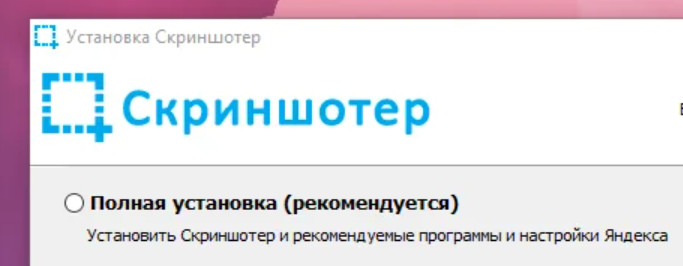
Скачать программу вы сможете с официального сайта: https://photo-screen.ru после чего нужно будет запустить установочный файл и дождаться окончания загрузки. По итогу установки вы увидите такую табличку:

Приложение установлено!
Настройка
В меню программы вы можете изменить настройки приложения.
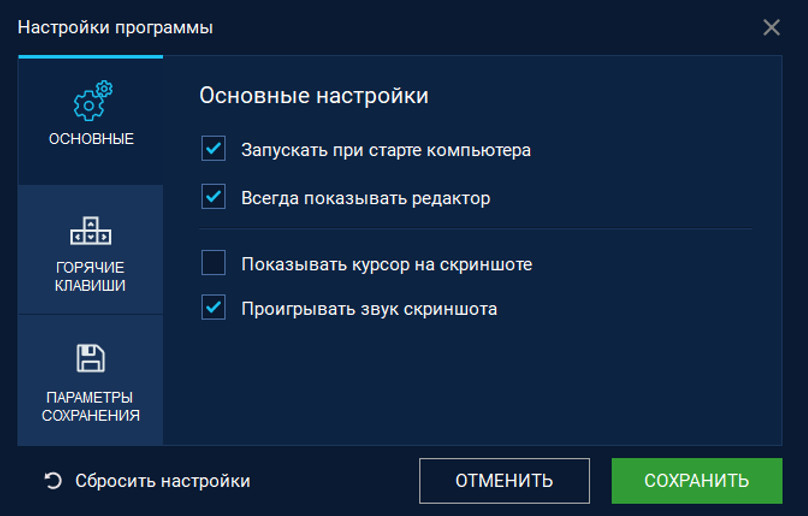
Так, в разделе «Основные» можно отключить запуск при старте компьютера, запуск редактора или отображение курсора, можно включать или отключать звук скриншота. В разделе «Горячие клавиши» мы можем изменить те кнопки, которые будут отвечать за функционал.
В частности – скриншот всего экрана, скриншот области и скриншот активного окна. Раздел «Параметры сохранения» отвечает за место хранения скриншотов, их формат. Сохранять скриншоты так же можно на сервер приложения и копировать в буфер обмена.
Использование
Чтобы сделать скриншот необходимо использовать горячие клавиши «PrtScr», «Shift+PrtScr» или те, которые вы поставили в настройках. При нажатии на эти клавиши открывается поле редактирования, где вы можете добавить текст, фигуру или рисунок на скриншот, выбрать область выделения либо оставить его как есть и сохранить или копировать.
| Плюсы |
Минусы
|
| — Программа бесплатная
— Быстрая установка — Простая настройка — Удобный редактор -Отсутствие рекламы
|
— Для записи видео с экрана необходима покупка PRO версии
|
Итог
Подводя итог, можно сказать, что приложение имеет весь необходимый функционал для работы со скриншотами имеет гибкие настройки и является невероятно удобным. В нем отсутствует реклама, что не отвлекает вас от работы. ФотоСКРИН является отличной альтернативой встроенным программам для скриншотов.