Яндекс очень расширенный браузер с большим функционалом, включая и скриншоты. Сделать их можно двумя способами, рассмотрим первый.
Снимки экрана с помощью встроенной программы
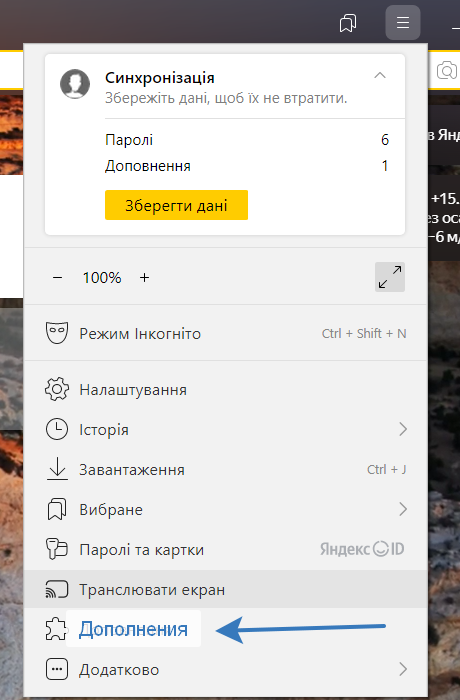
В яндексе существуют дополнительные приложения, облегчающие работу с браузером. Чтобы перейти на вкладку с ними, открываем меню, и в правом верхнем углу видим кнопку, обозначенную тремя полосами.

Нажав на нее, мы увидим меню и его кнопки. Из них нам нужна только кнопка “Дополнения”.
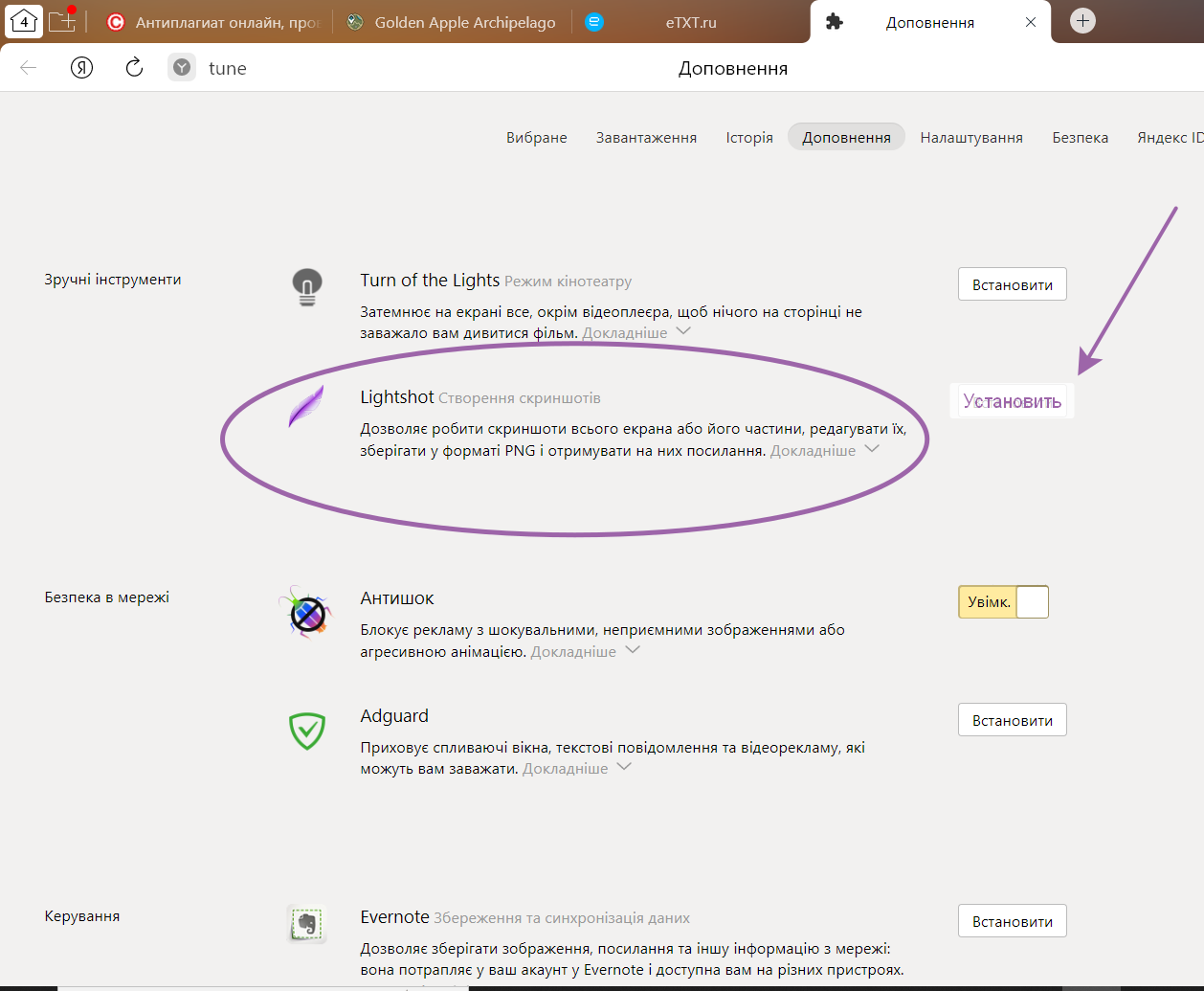
Перед вами высветится большой список приложений и описание их функционала, среди которых будет программа “Lightshot”, позволяющая делать снимки экрана только внутри браузера. Скачиваем ее, это и есть первый, простейший способ.
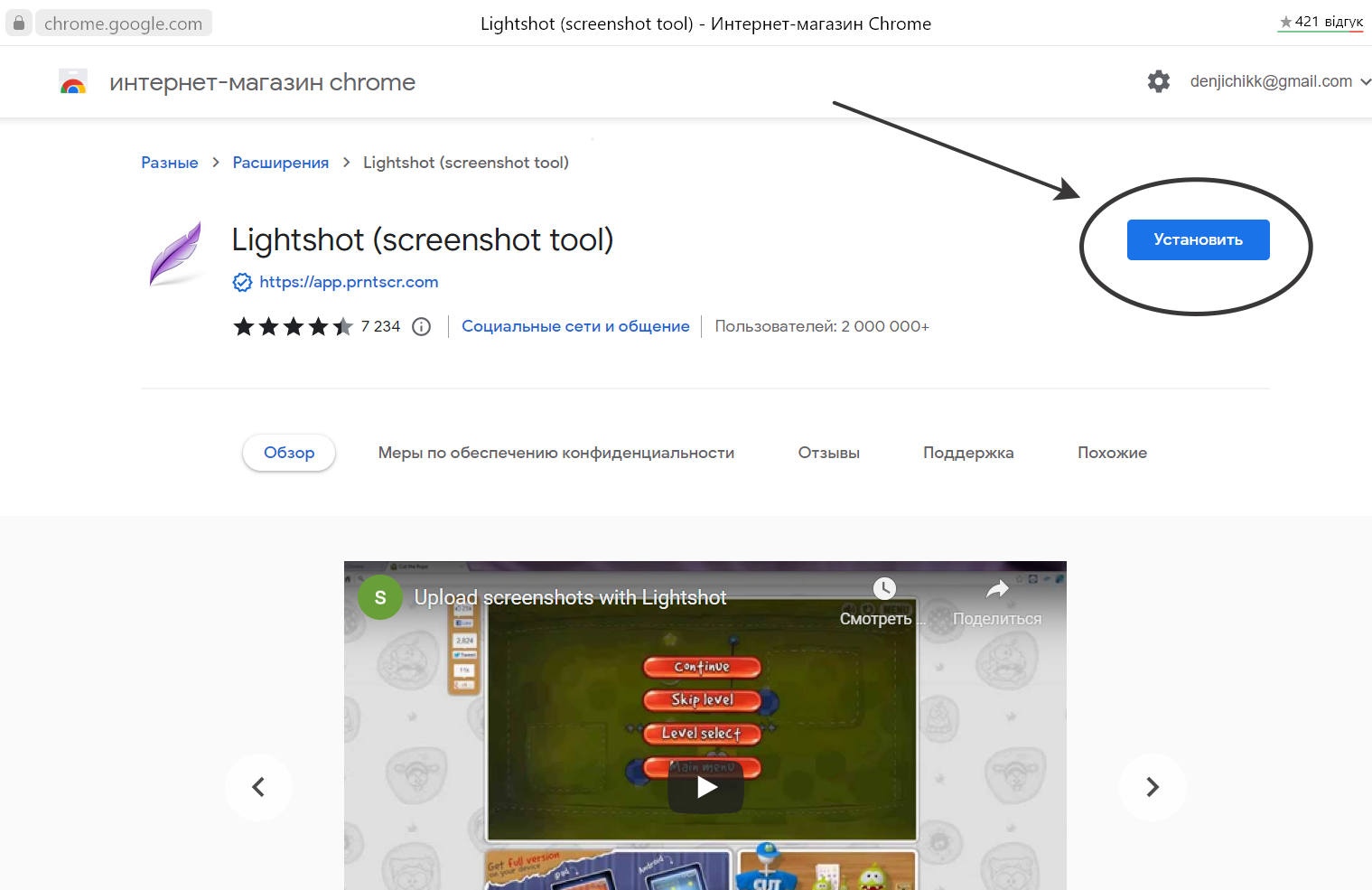
Вас перешлет на сайт этой программы, где вы повторно нажимаете кнопку установки и дожидаетесь ее.
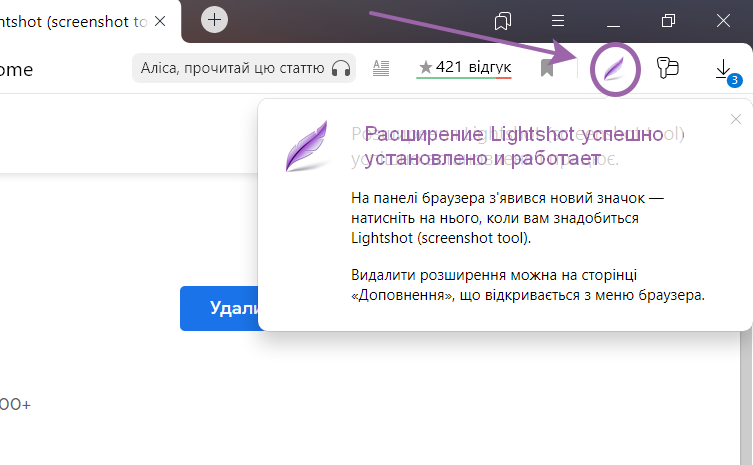
После завершения установки в правом верхнем углу браузера должна появиться иконка приложения и надпись о том, что им можно пользоваться.
Чтобы с помощью него сделать скриншот экрана, нужно нажать на значок программы, экран посереет, и вы должны будете выбрать нужную область экрана для скриншота.
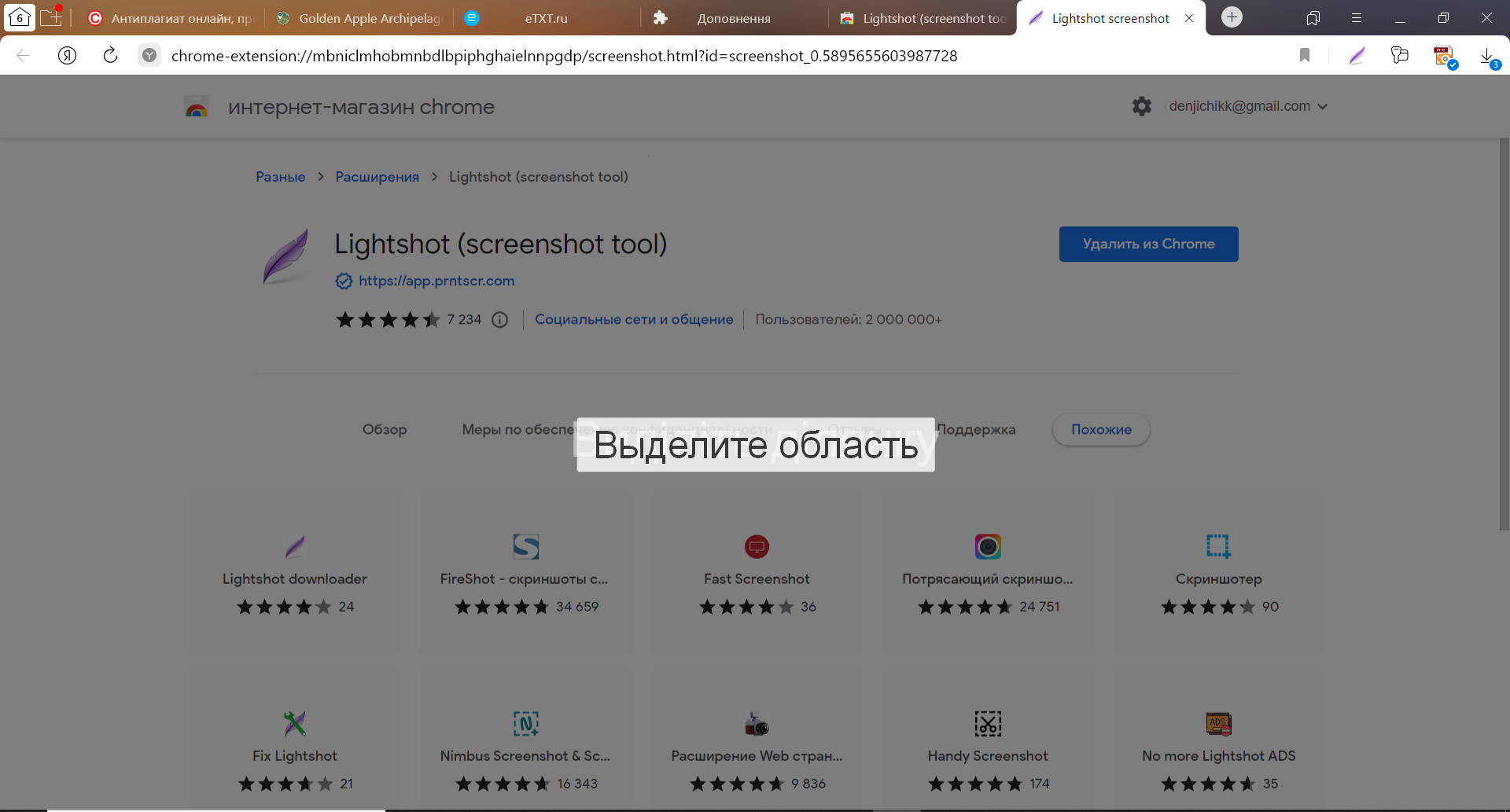
Для выделения области достаточно зажать и потянуть мышку, чтобы начать выделение, и отпустить для его завершения.
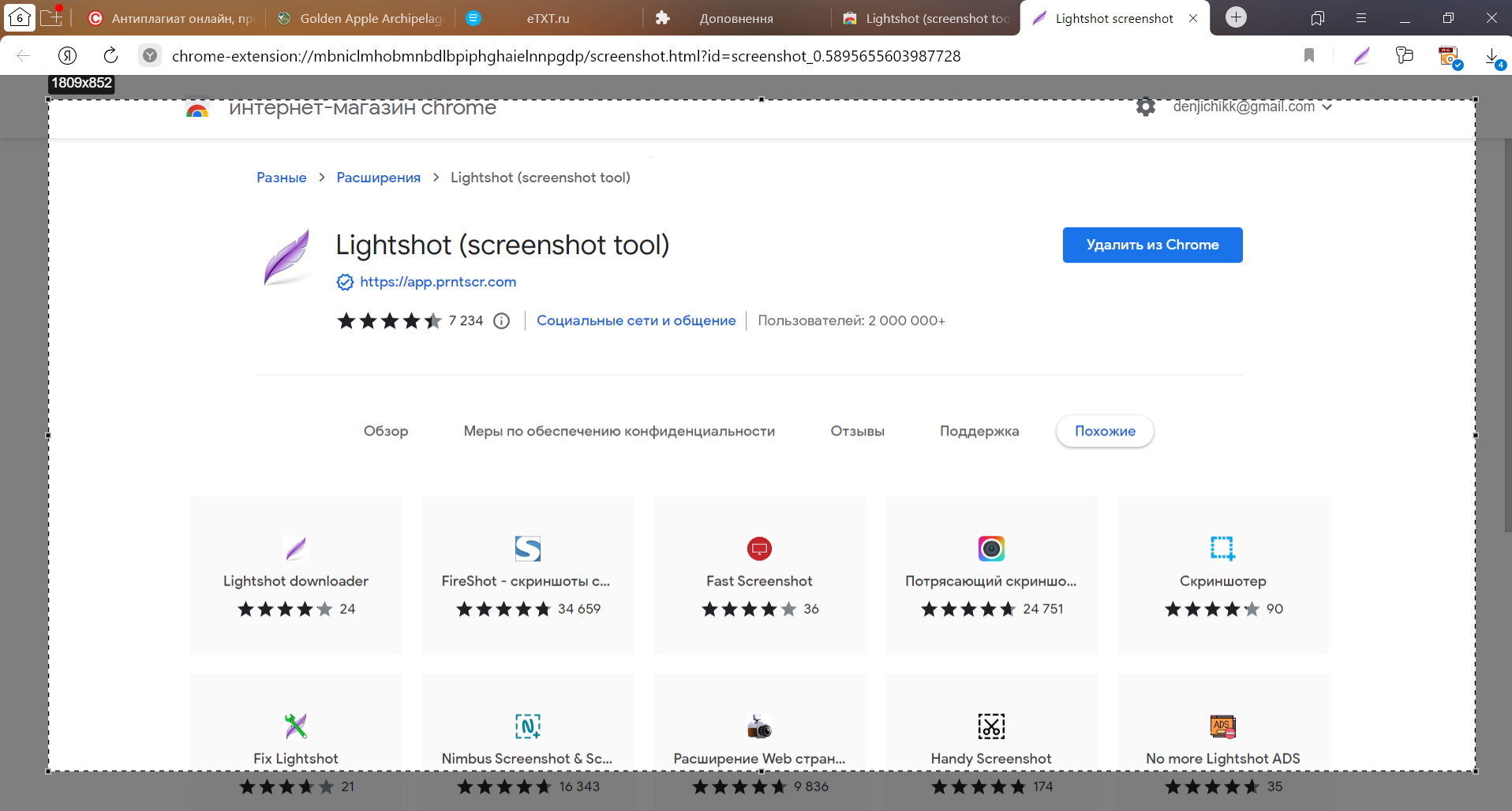
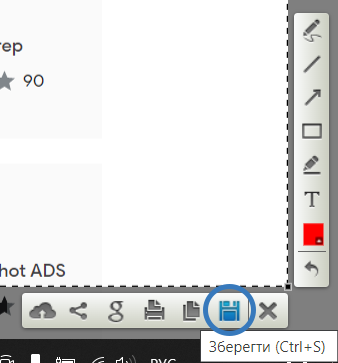
После снимка экрана, как можно заметить, осталась область его выделения осталась, а в правом нижнем углу появилось небольшое меню. Вы можете проверить, что делают все кнопки, но сейчас нас интересует кнопка сохранения скриншота, обведенная на фото. Чтобы она сработала, на нее достаточно просто нажать, или использовать комбинацию клавиш Ctrl + S, что приведет к тому же исходу.
Снимки экрана с помощью клавиши PrtSc
Этот способ более удобный, чем прошлый, так как скриншот делается даже если яндекс не открыт, или вы не находитесь в нем. Вы можете даже не открывать приложение и не скачивать дополнительные, яндекс в любом случае сделает скриншот с помощью этой кнопки пока он все еще скачан.
Теперь разберемся с сохранением снимка в этом способе. Вы нажали на клавишу, указанную в заголовке и у вас мгновенно сфотографировался экран без его выделения и сразу открылось меню.
Тут вы можете обрезать фотографию, если не хотите видеть некоторые ее части и также как и в прошлый раз сохранить кнопкой. Меню фотографии этого способа находится в левом верхнем углу, а также показано в приведенном ниже снимке.

Для сохранения скриншота вам нужно нажать на кнопку “Сохранить” в правом нижнем углу, и вуаля — ваш снимок экрана готов.

Это были два единственных способа сделать скриншот через яндекс, я надеюсь, статья была информативной и помогла вам в этом разобраться.