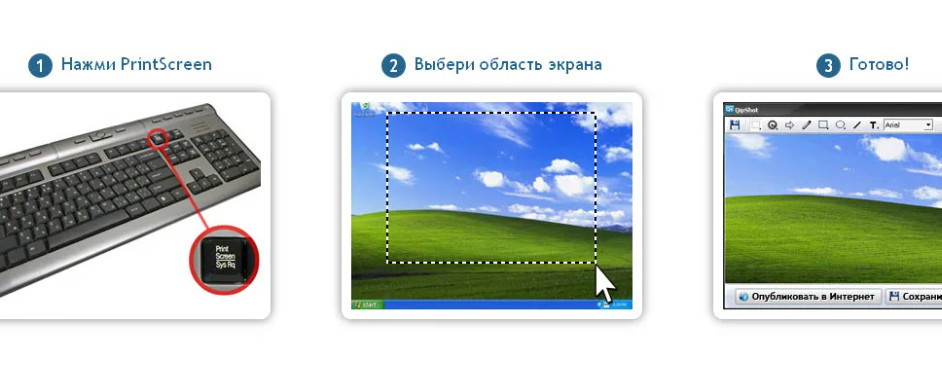
Иногда после создания скриншота его требуется сразу обрезать. Некоторые программы скриншотеры предлагают выполнить обрезку сразу же, другие дают лишь возможность сохранить. Когда ваш снимок экрана оказывается у вас на рабочем столе, его можно открыть в графическом редакторе и обрезать как нужно. Можно обойтись встроенными средствами Windows. Например, можно воспользоваться такими программами как:
- Paint.
- «Фотографии».
- Microsoft Office.
Данные программы обычно уже установлены на ваш ПК. Хотя бы одна из них должна точно быть.
Если вы желаете выполнить обрезку в Word, то это сделать не удастся из-за специфичности программы. Там можно лишь уменьшить изображение. Для обрезки скриншота в ворд, вам придется его из этой программы сохранить на компьютер, а уже затем в стороннем приложении выполнить нужные манипуляции.
Как обрезать скриншот в онлайн на компьютере?
В данном разделе расскажем, как выполнить редактирование и обрезку в онлайн режиме прямо в интернете.
Алгоритм действий:
- Чтобы сделать скриншот онлайн и его обрезать, рекомендуем перейти на сайт: https://pastenow.ru
- Теперь нужно вставить/загрузить изображение на сервис. Снимок экрана у вас уже должен быть. Его создают с помощью установленной программы скриншотера или же нажатием на кнопку PRT SCR.
- Для загрузки изображения на сервер можно просто нажать сочетание клавиш Ctrl+V. После чего изображение вставиться из буфера обмена. Так же можете загрузить изображение с компьютера.

- Теперь жмем редактировать скриншот.

- Теперь нажимаем значок обрезки и выполняем обрезание нашего изображения.

- После нажатия на значок обрезки скрина, над скриншотом появится курсор в виде крестика. Курсор должен быть над вашим изображением. Нажмите и удерживайте левую клавишу мыши. Теперь ведите курсор и тем самым выделяйте прямоугольную область. То, что будет затемнено, это уже не будет входить в ваш скриншот.

- Теперь сохраняем изменения нажав на зеленую галочку с левой стороны.

- Сохраняем скриншот на рабочий стол и в то место куда вам требуется. Жмем на выше указанную ссылку левой кнопкой мыши.

- После этих действий перед вами появится уже обрезанный скриншот.
- Есть 2 варианта сохранения. В этом же окне или открыть его в новом и уж потом сохранить.
- Нажимаем подробнее и переходим по ссылке скриншота.

- Копируем ссылку и открываем ее в новой вкладке.

- Для сохранения на изображение наводим курсор и нажимаем правую кнопку мыши. Затем выбираем «Сохранить изображение как». После этого сохраняем как вам нужно. В зависимости от браузера у вас может отличаться меню, в котором имеется надпись для сохранения.

Таким образом только что, было показано как обрезать скриншот онлайн на компьютере. На обычном ПК все тоже самое можно выполнить в графическом редакторе.
Ниже показаны видео как можно выполнить обрезку на компьютере.